# Supervision avec Grafana - explorez nos tableaux de bord en direct
> Explorez notre démo Grafana : des tableaux de bord de supervision pour Proxmox VE, les sauvegardes, le réseau et les performances d’une boutique en ligne.
- URL canonique : [https://forgetaboutit.fr/blog/demo-grafana-tableaux-de-bord-supervision/](https://forgetaboutit.fr/blog/demo-grafana-tableaux-de-bord-supervision/)
- Publication : 2026-11-25T14:00:00.000Z
- Catégorie : Infrastructure
- Sujets : Grafana, Supervision, Infogérance, Proxmox, E-commerce
Une boutique en ligne reçoit soudain beaucoup plus de visiteurs. Les serveurs travaillent davantage et les commandes augmentent. **Est-ce une hausse d’activité que l’infrastructure absorbe bien, ou le début d’un ralentissement qui gêne les clients ?** Pour le savoir, il faut pouvoir lire les chiffres de la boutique et ceux des serveurs sur la même période.
C’est ce que montre notre **démo de supervision Grafana**, accessible en lecture libre. Nous y avons recréé l’infrastructure d’une entreprise fictive, Groupe Exemple. Des scénarios se succèdent à l’écran pour donner un aperçu des tableaux de bord que nous pouvons déployer pour nos clients. **Toutes les données, y compris les commandes et le chiffre d’affaires, sont simulées.**
[Ouvrir la démo Grafana en direct](https://demo.grafana.forgetaboutit.fr/)
## Une vue d’ensemble pour savoir où regarder
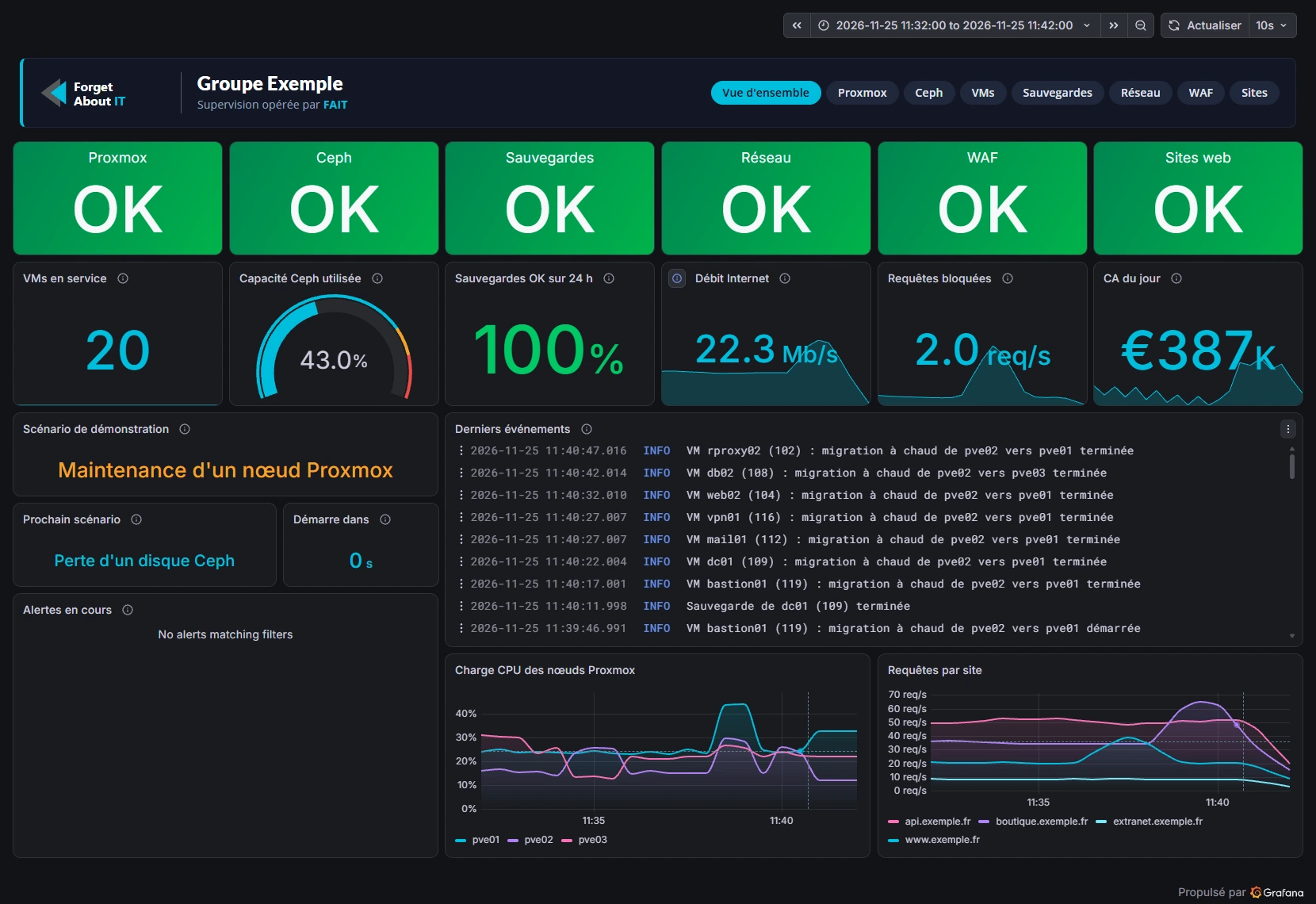
La page d’accueil donne l’état du groupe de serveurs Proxmox VE, du stockage Ceph, des sauvegardes, du réseau, du pare-feu web et des sites. Chaque indicateur ouvre le tableau correspondant. Juste en dessous, quelques chiffres donnent l’échelle : combien de machines virtuelles sont en service, quelle part du stockage est occupée ou quel est le débit Internet.
Le journal **« Derniers événements »** aide à comprendre ce qui vient de changer. Sur la capture ci-dessous, les indicateurs sont au vert alors que plusieurs machines virtuelles viennent de changer de serveur. Le journal indique qu’une maintenance Proxmox VE est en cours. Dans la démo, le prochain scénario et son compte à rebours permettent de choisir quoi observer ensuite.
Les six indicateurs ouvrent chacun une vue détaillée. Le journal permet de retrouver les migrations de machines lors de cette maintenance simulée.
## Suivre une maintenance Proxmox VE sans perdre de vue les services
Quand un serveur doit être mis à jour, les machines virtuelles qu’il héberge peuvent être déplacées vers les autres serveurs du groupe. C’est ce qu’on appelle une **migration à chaud** : la machine change d’hôte en restant en fonctionnement.
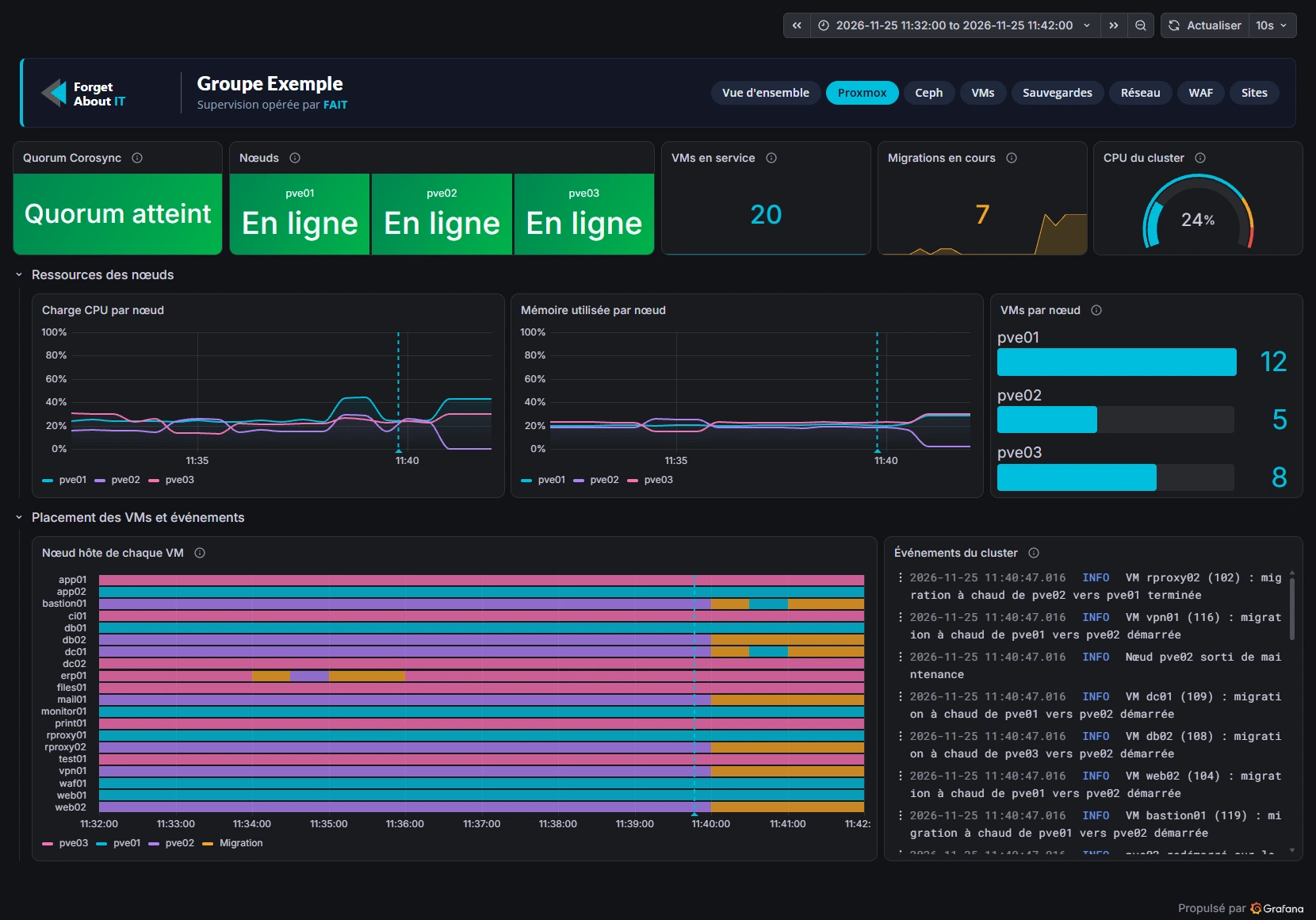
Dans notre exemple, le tableau Proxmox montre le déplacement des machines hébergées sur `pve02`. La frise **« Nœud hôte de chaque VM »** permet de suivre chaque machine, tandis que les courbes de charge montrent comment les autres serveurs prennent le relais. Le compteur affiche toujours **20 machines virtuelles en service** sur cette capture de la maintenance simulée.
Les segments orange repèrent les migrations sur la frise. À droite, le journal détaille le départ et l’arrivée des machines.
Sur une infrastructure réelle, cette vue aide l’équipe à vérifier que les déplacements se déroulent comme prévu et que les serveurs restants disposent de suffisamment de ressources. La vue des sites complète ce contrôle en montrant si les services continuent de répondre correctement. Nous détaillons ces choix d’exploitation sur notre page consacrée à [Proxmox VE](/proxmox/).
## Vérifier qu’une sauvegarde a bien été copiée hors site
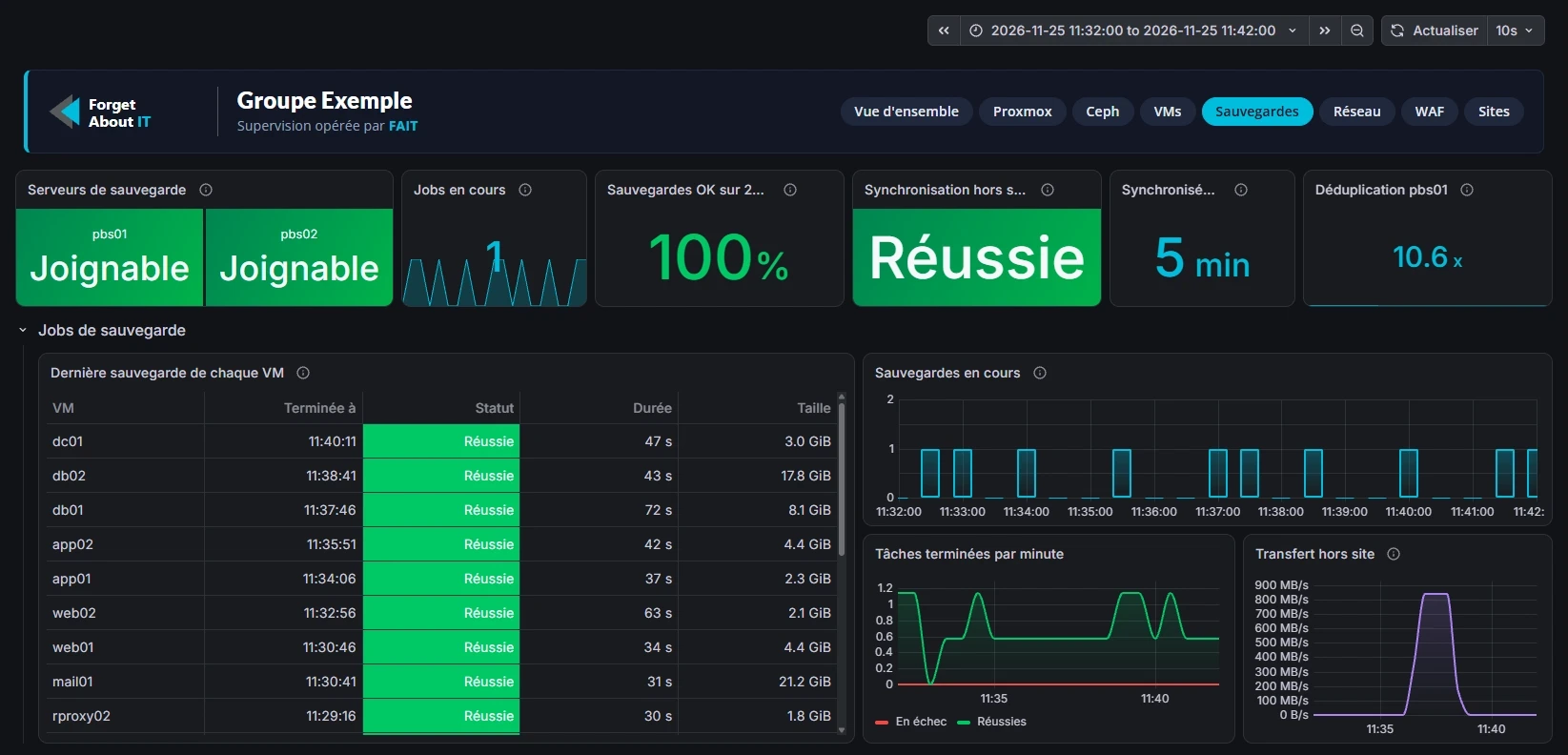
Quand une sauvegarde échoue, la première question est simple : **quelle machine est concernée, et de quand date sa dernière copie réussie ?** Le tableau « Sauvegardes » permet de retrouver le dernier résultat machine par machine, avec l’heure de fin. Dans la démo, un scénario reproduit un échec suivi d’une relance.
Le même écran indique séparément l’état et l’ancienneté de la synchronisation hors site. Cela permet de vérifier si le site distant a reçu une copie récente, même lorsque les dernières sauvegardes locales sont réussies. Pour savoir si cette copie permet de remettre le service en route, il faut ensuite la restaurer et vérifier que l’application fonctionne.
À gauche, on retrouve le résultat de chaque sauvegarde. En haut, deux indicateurs précisent le résultat de la dernière synchronisation hors site et le temps écoulé depuis.
## Voir ce que les visiteurs ressentent pendant une vente flash
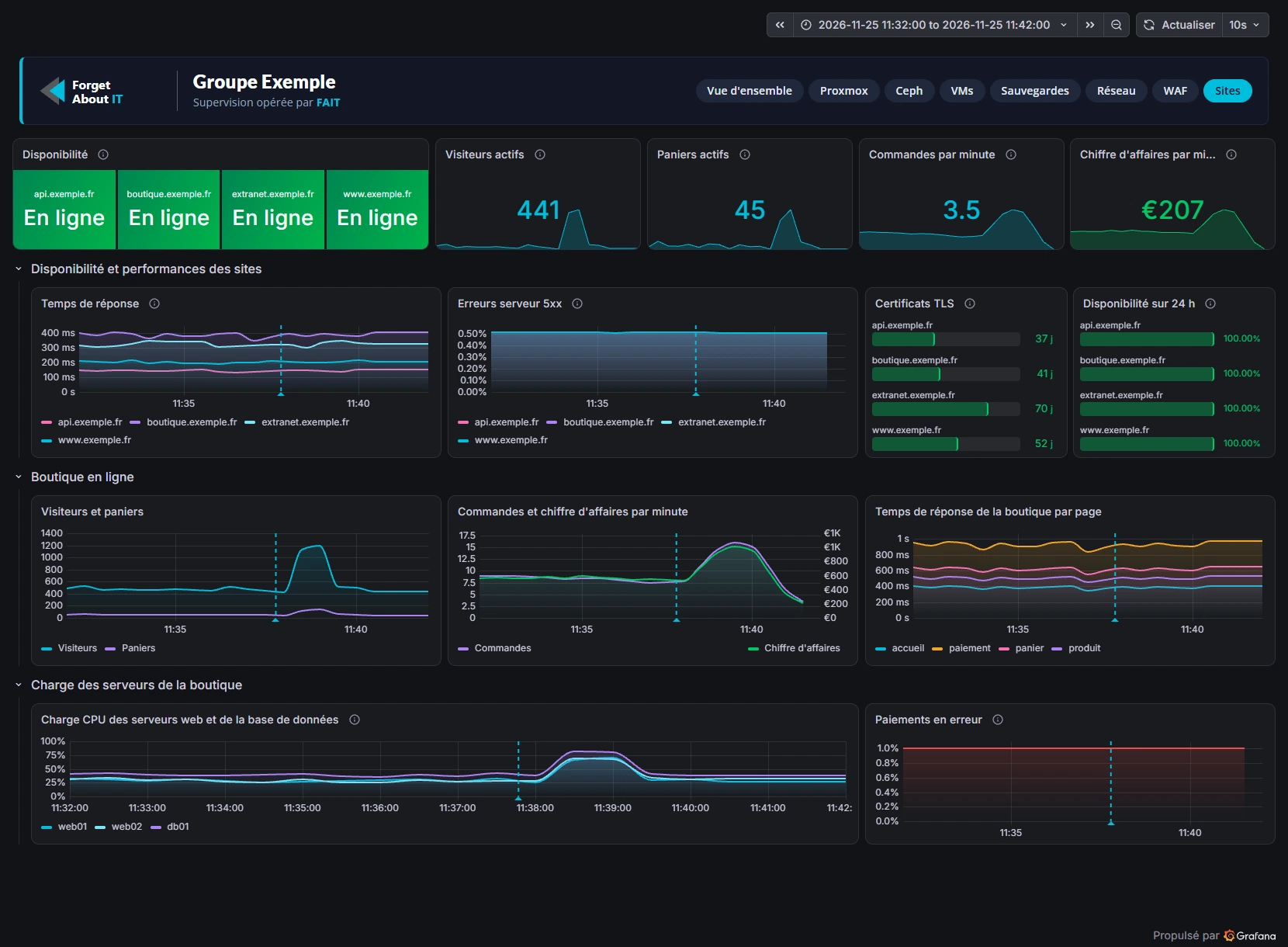
Revenons à la boutique. Sur la capture ci-dessous, les visiteurs, les commandes et la charge des serveurs augmentent sur le même intervalle, puis redescendent. Les courbes de temps de réponse restent proches de leur niveau de départ et la boutique est indiquée en ligne. On peut ainsi rapprocher l’effort demandé à l’infrastructure de ce qui se passe du côté des visiteurs.
Cette vue prend tout son sens lorsqu’une seule étape ralentit. Une page d’accueil qui répond vite ne dit rien du temps nécessaire pour valider un panier ou payer. Le tableau suit ces étapes séparément et affiche les erreurs de paiement. Si le paiement se dégrade alors que le reste du site répond normalement, l’équipe sait où commencer ses vérifications.
Autour de 11 h 38 dans la simulation, l’activité de la boutique et la charge des serveurs montent ensemble. Les temps de réponse par étape et les erreurs de paiement restent visibles sur le même écran.
## Des tableaux de bord adaptés à ce que vous exploitez
Pour construire vos tableaux de bord, nous partons des services dont dépendent vos équipes ou vos clients. Dans une entreprise multisite, il peut s’agir de savoir si une agence accède encore à ses applications. Pour une boutique, on voudra suivre la prise de commande jusqu’au paiement. Pour une plateforme virtualisée, il faudra aussi voir ce qu’il advient des machines et des sauvegardes pendant une intervention.
Ces questions déterminent ce qui remonte en premier, ce qui mérite une alerte et ce que l’équipe doit retrouver dans la vue détaillée. C’est ainsi que nous concevons la [supervision d’une infrastructure](/blog/supervision-monitoring-outils-infrastructure-saine/) dans le cadre de notre [infogérance de serveurs Linux](/infogerance/).
**Pour essayer, ouvrez la vue d’ensemble, repérez le scénario en cours, puis ouvrez l’écran associé.** Gardez le même intervalle de temps entre les vues pour suivre les effets de l’événement. [Explorer la démo Grafana](https://demo.grafana.forgetaboutit.fr/).